
Bitte beachte, dass sich diese Dokumentation auf die neuste Version dieser Erweiterung bezieht. Wenn eine ältere Version eingesetzt wird, kann diese abweichen. Die jeweils passende Dokumentation befindet sich im Dokumentation-Verzeichnis der Erweiterung.
GiroCheckout konfigurieren
Der GiroCheckout nutzt die gehostete Payment Page von GiroCheckout. Beim Bezahlen wird der Käufer sicher zu GiroCheckout weitergeleitet und kann dort mit der/den freigeschalteten Zahlungsart(en) bezahlen (z. B. giropay, Kreditkarte, Lastschrift). Nach Abschluss kehrt er in den Shop zurück.
Es werden einmalige Zahlungen mit sofortiger Buchung (Transaktionstyp SALE) im Test- und Livebetrieb unterstützt. Erstattungen, spätere Buchung (AUTH/CAPTURE) sowie Abonnements sind bewusst nicht enthalten.
Achtung:
Der GiroCheckout erfordert die Pro-Version der Shop-Erweiterung!
Achtung:
Der GiroCheckout erfordert den Eintrag der vollen URL in der Site-Konfiguration Deiner TYPO3-Instanz, damit die Notify- und Rückkehr-URLs absolut generiert werden können.
Im Checkout erhält die Bestellung beim Wechsel auf die Bestätigungsseite den Status prepared. Klickt der Käufer auf „Bestätigen und mit GiroCheckout bezahlen“, wird die Payment Page serverseitig initialisiert (paypage/init) und der Käufer zur zurückgegebenen Payment-Page-URL weitergeleitet.
- Erfolgreiche Zahlung: Nach erfolgreicher Zahlung wird der Käufer zur Seite
successPidweitergeleitet und die Bestellung bekommt den Statuspaid. - Ablehnung/Abbruch: Wird die Zahlung abgelehnt oder abgebrochen, kehrt der Käufer zur Seite
cancelPidzurück. Die Bestellung bleibt im Statusprepared, sodass der Käufer den Zahlungsvorgang erneut starten kann (derselbe Bestelldatensatz wird weiterverwendet, es existiert noch keine Bestell-/Rechnungsnummer).
stateDiagram-v2
    %% Frontend
    [*] --> prepared : Kunde stellt Warenkorb zusammen\nund startet Checkout
    prepared --> ordered : Checkout abgeschlossen
    %% GiroCheckout Payment
    ordered --> paid : Zahlung von GiroCheckout bestätigt\n(Notify + Rückkehr)\nBestätigungsmail\nRechnungsnummer
    %% Versand & Abschluss
    paid --> shipped : Versand manuell durchgeführt
    paid --> processed : Abschluss ohne Versand\n(z. B. digitale Leistung)
    shipped --> processed : Abschluss nach Versand
    %% Sonderfall: Abbruch vor Zahlung
    prepared --> canceled : Zahlung fehlgeschlagen\noder abgebrochen
    canceled --> prepared : Zahlung kann erneut\nversucht werden
    %% Conditions
    note right of processed
      Conditions:
      - paid_date MUSS gesetzt sein
      - shipped_date MUSS gesetzt sein,
        falls Versand erfolgt ist
    end note
Weitere Aktionen:
- Retoure: Möglich sobald die Ware versandt wurde – d. h. im Zustand
shippedoderprocessed. - Löschen: Das Löschen einer Bestellung ist nur im Status
preparedmöglich.
Vorbereitungen
Um den GiroCheckout nutzen zu können, müssen folgende Voraussetzungen erfüllt sein:
- Du benötigst einen GiroCheckout-Vertrag und ein Projekt vom Typ Payment Page
- Deine TYPO3-Instanz muss über HTTPS öffentlich erreichbar sein, damit die Notify-URL aufgerufen werden kann
- Die volle URL muss in der Site-Konfiguration eingetragen sein
Entwickler-Account
Unseren Entwickler-Account haben wir via Mail bei kundenservice@s-publicservices.de angefragt (alternativ kann dieser vermutlich auch hier angelegt werde: https://auth.dsv-gruppe.de/zbv/reg). Anschließend haben wir Zugangsdaten für das https://portal.dsv-gruppe.de/ Portal erhalten.
Hier hatten wir zu Beginn nur zwei Anwendungen freigeschaltet:
flowchart TD
D["Dein DSV-Portal"] --> A["ZBV Benutzeradministration"]
D --> B["ZBV Info, News und Doku"]
C["GiroCockpit"] --> P["Meine Projekte"]
P --> T["Payment Page im Testmodus"]
T --> S["API-Zugangsdaten für Deinen TYPO3-Shop"]
Das heißt, ein Versuch sich hier https://www.s-publicservices.de/ am "GiroCheckout" anzumelden (was technisch einen Redirect auf https://girocheckout.de/ durchführt), leitete uns zu https://portal.dsv-gruppe.de/public/keine-berechtigung-girocheckout.html weiter:
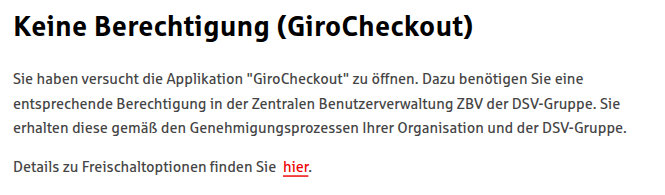
Keine Berechtigung (GiroCheckout)
Sie haben versucht die Applikation "GiroCheckout" zu öffnen. Dazu benötigen Sie eine entsprechende Berechtigung in der Zentralen Benutzerverwaltung ZBV der DSV-Gruppe. Sie erhalten diese gemäß den Genehmigungsprozessen Ihrer Organisation und der DSV-Gruppe.
Details zu Freischaltoptionen finden Sie hier: https://portal.dsv-gruppe.de/freischaltinfo/girocheckout.html
Es fehlt uns also noch die Berechtigung für die "GiroCheckout" Anwendung - Im Detail bekommen wir die weiteren Informationen wie folgt:
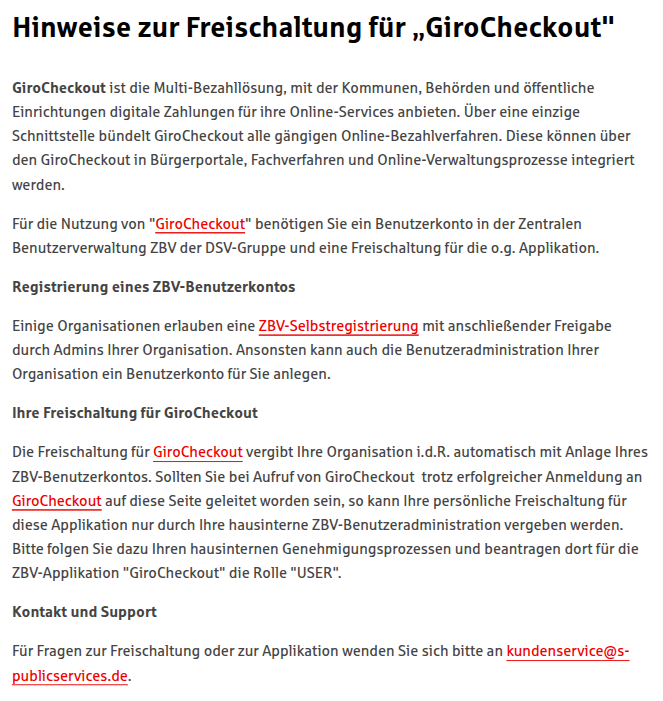
Hinweise zur Freischaltung für „GiroCheckout"
GiroCheckout ist die Multi-Bezahllösung, mit der Kommunen, Behörden und öffentliche Einrichtungen digitale Zahlungen für ihre Online-Services anbieten. Über eine einzige Schnittstelle bündelt GiroCheckout alle gängigen Online-Bezahlverfahren. Diese können über den GiroCheckout in Bürgerportale, Fachverfahren und Online-Verwaltungsprozesse integriert werden.
Für die Nutzung von "GiroCheckout" benötigen Sie ein Benutzerkonto in der Zentralen Benutzerverwaltung ZBV der DSV-Gruppe und eine Freischaltung für die o.g. Applikation.
Registrierung eines ZBV-Benutzerkontos
Einige Organisationen erlauben eine ZBV-Selbstregistrierung mit anschließender Freigabe durch Admins Ihrer Organisation. Ansonsten kann auch die Benutzeradministration Ihrer Organisation ein Benutzerkonto für Sie anlegen.
Ihre Freischaltung für GiroCheckout
Die Freischaltung für GiroCheckout vergibt Ihre Organisation i.d.R. automatisch mit Anlage Ihres ZBV-Benutzerkontos. Sollten Sie bei Aufruf von GiroCheckout  trotz erfolgreicher Anmeldung an GiroCheckout auf diese Seite geleitet worden sein, so kann Ihre persönliche Freischaltung für diese Applikation nur durch Ihre hausinterne ZBV-Benutzeradministration vergeben werden. Bitte folgen Sie dazu Ihren hausinternen Genehmigungsprozessen und beantragen dort für die ZBV-Applikation "GiroCheckout" die Rolle "USER".
Kontakt und Support
Für Fragen zur Freischaltung oder zur Applikation wenden Sie sich bitte an kundenservice@s-publicservices.de.
Wir nehmen also erneut Kontakt zum Kundenservice auf und prüfen derweil die weiteren Zugänge.
DSV-Gruppe Anwendungsliste
In der DSV-Gruppe Anwendungsliste unter https://auth.dsv-gruppe.de/zba/ kann eingesehen werden, welche Autorisationen der aktuelle Benutzer hat.
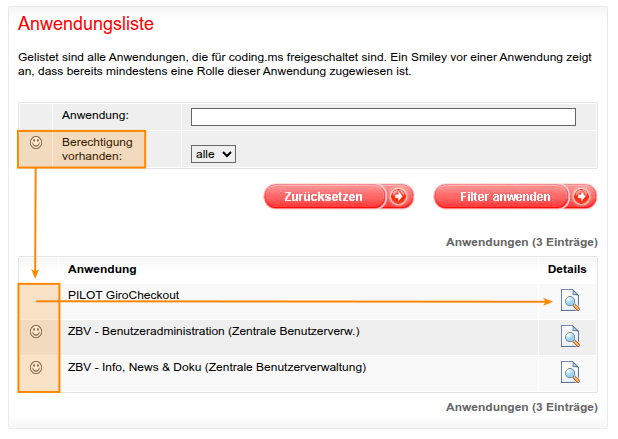
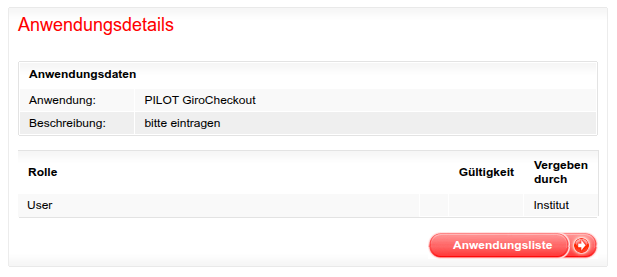
In diesem Fall fehlt meinem Benutzer noch die notwendige Berechtigung. Ein Klick auf Details verrät, dass die Rolle vergeben wurde, aber noch nicht vollständig verfügbar ist.
DSV-Gruppe Zentrale Benutzerverwaltung
In der zentralen Benutzerverwaltung der DSV-Gruppe unter https://auth.dsv-gruppe.de/zad ist es möglich, den Benutzern Berechtigungen zu vergeben. Hier einfach auf den Menüpunkt Benutzer und dann Suchen klicken und die Suche ausführen, um alle verfügbaren Benutzer anzuzeigen.
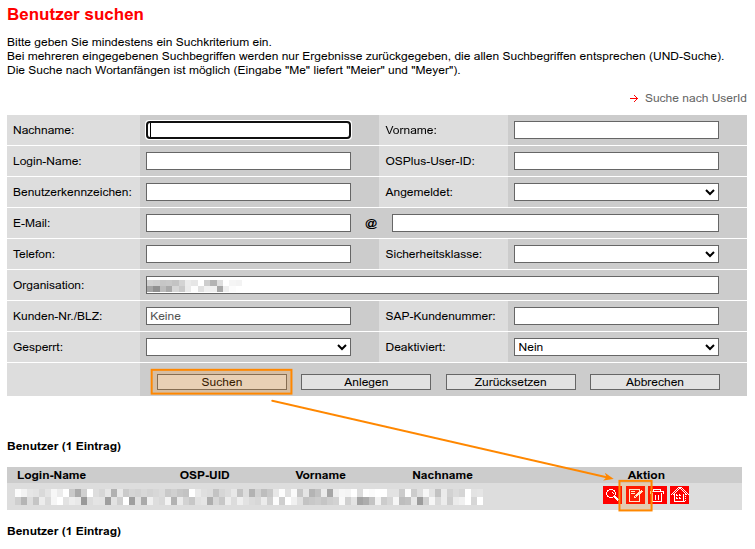
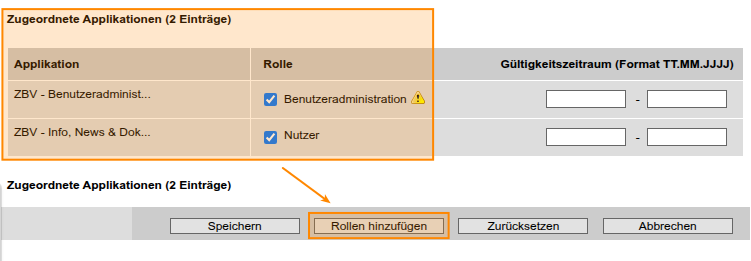
Hier einfach den relevanten Benutzer zur Bearbeitung öffnen und unten die Rollen verwalten. In meinem Fall fehlt Berechtigung für die Anwendung GiroCheckout noch und ich klicke auf Rollen hinzufügen.
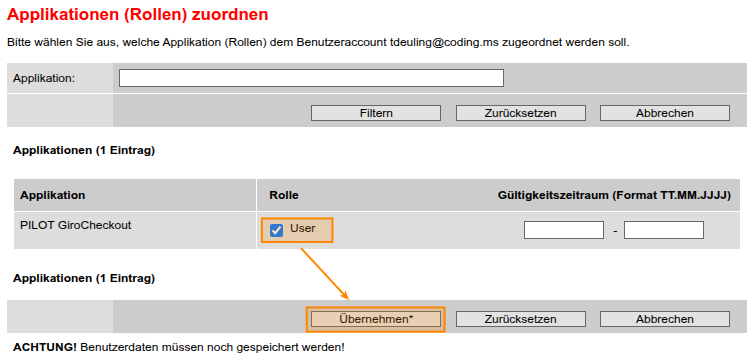
Dann muss die Rolle PILOT GiroCheckout angehakt werden und Übernehmen geklickt werden.
Nach dem Übernehmen springt man wieder auf die Detailseite des Benutzers und MUSS noch einmal Speichern klicken!
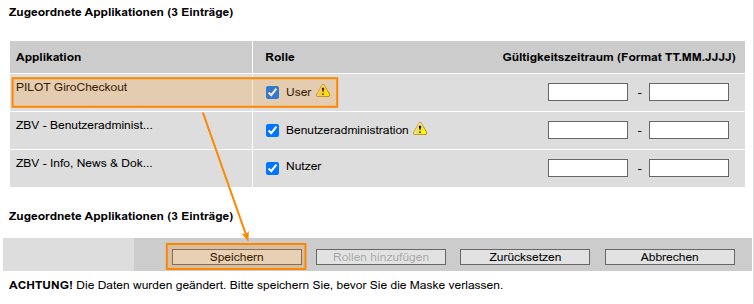
Diese Anpassung wurde in unserem Fall auch mit einer E-Mail bestätigt. Leider zeigt uns die DSV-Gruppe Anwendungsliste immer noch keine gültige Berechtigung an. Beim Aufruf von https://pp.girocheckout.de/ bzw. https://girocheckout.de/ erhalten wir immer noch Fehlermeldungen – vermutlich fehlt aber auch noch eine Freischaltung auf Seiten der DSV Gruppe.
Später ging es einfach - wir haben nun Zugriff auch die Pre-Prod-Umgebung von GiroCheckout 2.0 unter: https://pp.girocheckout.de/
GiroCheckout einrichten
Im GiroCheckout angekommen, richten wir zuerst die notwendigen Bezahlarten ein.
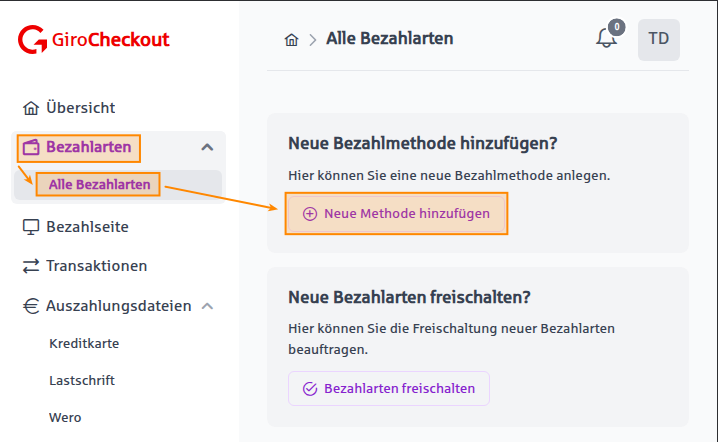
Für unseren Test richten wir nur eine Kreditkarte ein - d. h. wir wählen Kreditkarte aus und vergeben eine Bezeichnung. Wir vergeben auch eine E-Mail, um eine Benachrichtung zu bekommen, wenn eine Zahlung funktioniert hat.
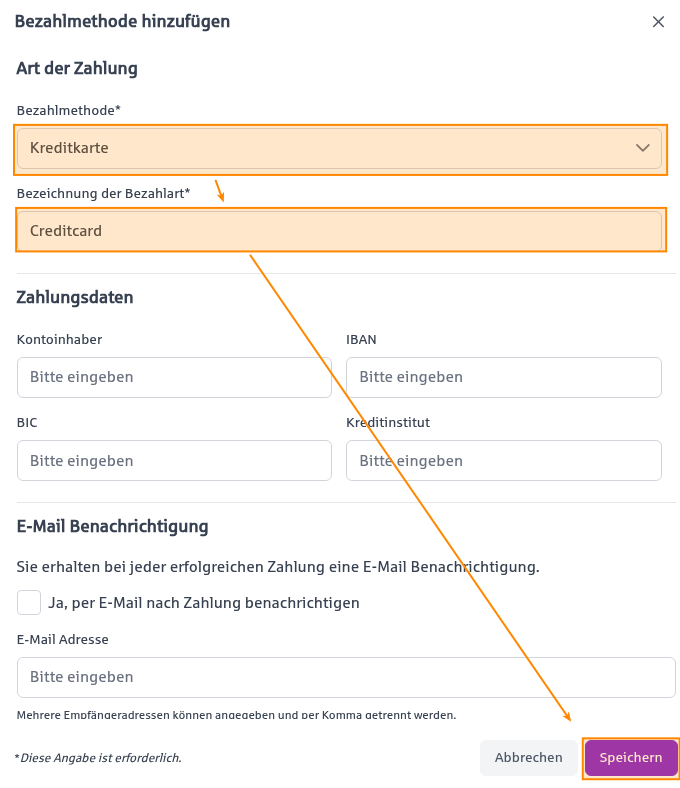
Dann speichern wir die neue Bezahlmethode.
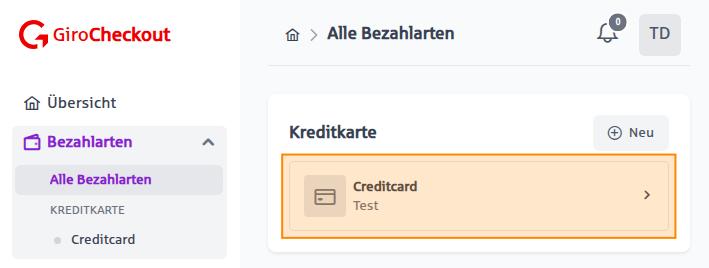
Nun müssen wir auf dem Bezahlseite Menüpunkt eine Bezahlseite hinzufügen.
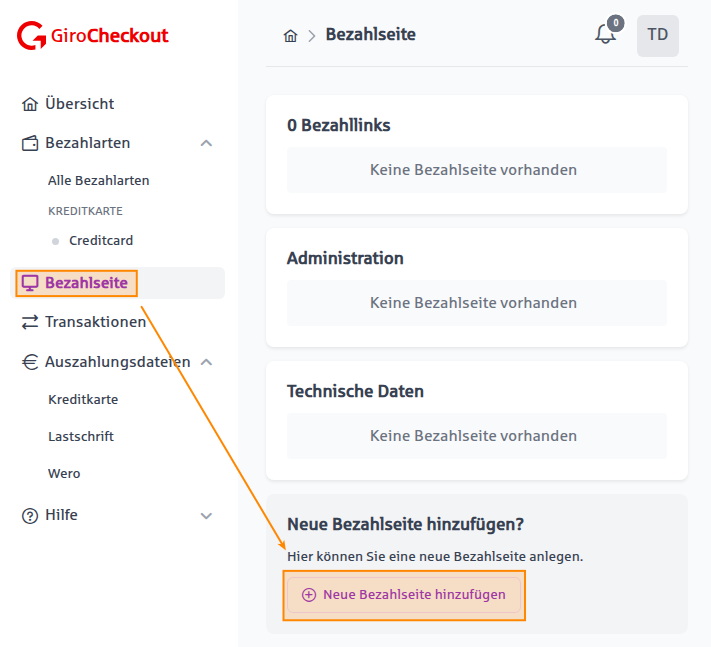
Hier vergeben wir einen Namen für die Bezahlseite und wählen die Bezahlarten aus. Interessant war, das die gerade angelegte Bezahlmethode erstmal nicht verfügbar war, beim späteren öffnen der Bezahlseite dann aber bereits ausgewählt war.
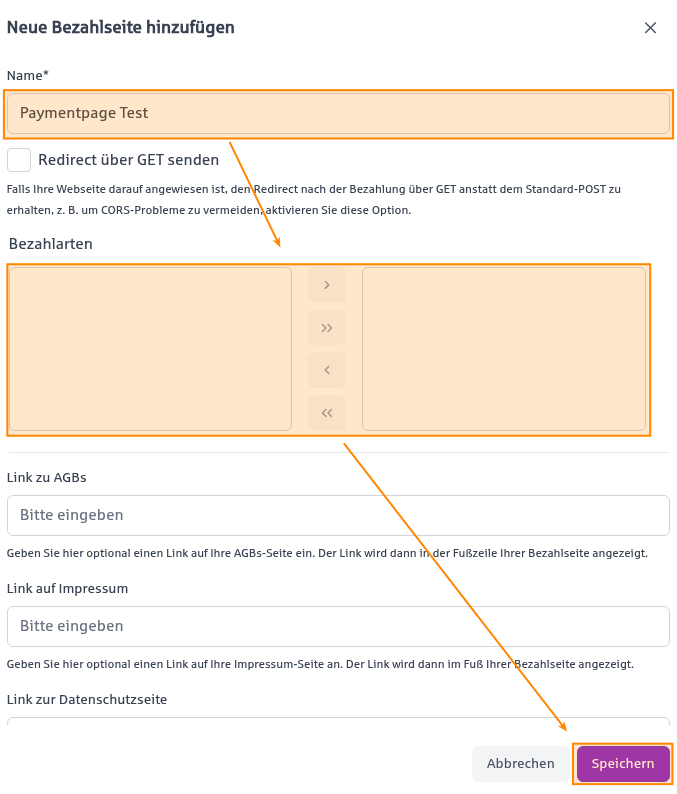
Weiteres können noch Links für bspw. AGB, Impressum, Datenschutz, etc. hinzugefügt werden. Mit dem Speichern hast Du Deine Bezahlseite erfolgreich angelegt.
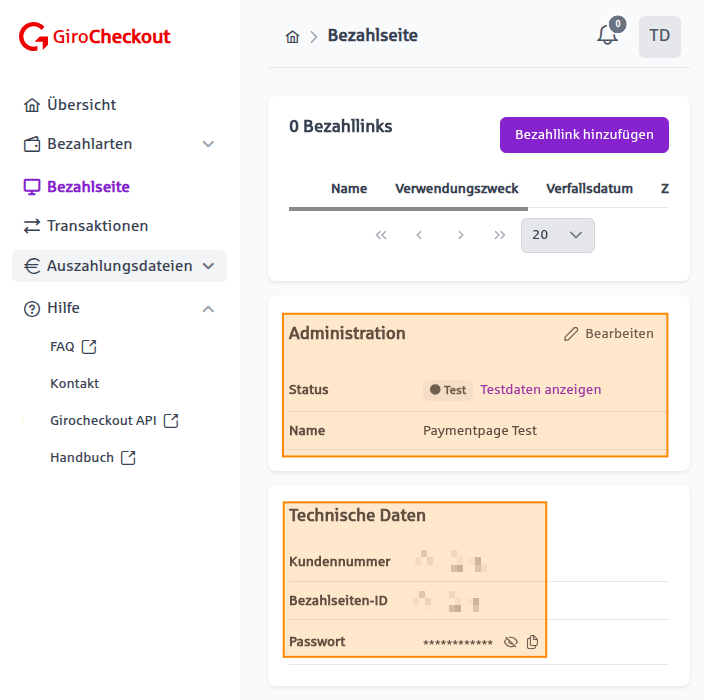
Im Bereich Technische Daten kannst Du nun die Kundennummer, Bezahlseiten-ID und Dein Passwort einsehen, welches Du in den TypoScript-Konstanten für die Einrichtung benötigst.
GiroCheckout-Zugangsdaten
Für die Initialisierung der Payment Page werden drei Zugangsdaten benötigt, die Du im GiroCheckout-Händlerbereich findest:
- merchantId Die Kundennummer Deines GiroCheckout-Accounts.
- projectId Die Bezahlseiten-ID Deines Payment-Page-Projekts.
- projectPassword Das Projektpasswort. Es wird zur HMAC-MD5-Signierung der Anfragen und zur Prüfung der Rückmeldungen verwendet.
Achtung:
Diese Zugangsdaten – insbesondere das Projektpasswort – dürfen ausschließlich über TypoScript-Konstanten gesetzt werden. Das Projektpasswort wird bewusst nicht in der Datenbank persistiert.
Diese Werte werden via TypoScript-Konstanten hinterlegt:
themes.configuration.extension.shop.checkout.giroCheckout {
    active = 1
    # Testmodus (1 = Test-Zahlungsarten, 0 = Live)
    sandbox = 1
    merchantId = 123456
    projectId = 654321
    projectPassword = geheimesProjektpasswort
    # Optional: Kommaseparierte Liste von Zahlungsart-IDs, leer = alle
    paymentMethods =
    paymentTitle = Bestellung via EXT:shop
}
Notify- und Rückkehr-Seiten
Die Ergebnisverarbeitung wird über zwei parallele Kanäle ausgelöst, die beide HMAC-MD5-signiert sind. Beide lösen dieselbe serverseitige Statusabfrage aus:
- Notify (Server-zu-Server): GiroCheckout ruft die
notifyUrldirekt auf. Diese verweist auf die SeitenotifyPidund führt die ActiongiroCheckoutNotifyaus. - Browser-Rückkehr: Nach Verlassen der Payment Page wird der Käufer auf die
successPid(Erfolg) bzw.cancelPid(Abbruch/Fehler) zurückgeleitet, wo die ActiongiroCheckoutReturnausgeführt wird.
Der Notify wird per GET zugestellt; die Browser-Rückkehr kann per POST erfolgen. Callback-Parameter werden deshalb bei GET ausschließlich aus der URL-Query und bei POST ausschließlich aus dem geparsten Request-Body gelesen. Enthält ein POST gc*-Parameter sowohl in Query als auch Body, wird er als mehrdeutig abgewiesen.
Alle drei URLs werden automatisch von der Erweiterung erzeugt (inkl. gültigem cHash). Es ist daher keine zusätzliche Route in der Site-Konfiguration nötig. Wichtig ist lediglich, dass auf den konfigurierten Seiten ein Plugin vom Typ Shop Checkout vorhanden ist bzw. die Standard-Checkout-Seiten verwendet werden.
Achtung:
Die Notify-Seite darf nicht durch ein Passwort (z. B.
.htaccess) geschützt sein, da sonst die Server-zu-Server-Benachrichtigung von GiroCheckout nicht durchkommt.
Checkout Konfiguration
- active Hier kann der Check-out aktiviert/deaktiviert werden.
- checkoutPid Hier muss die Page-Uid der Checkout-Seite angegeben werden.
- successPid Hier muss die Page-Uid der Erfolgs-Seite angegeben werden. Dies ist die Seite, auf die man weitergeleitet wird, wenn die Zahlung erfolgreich war.
- cancelPid Hier muss die Page-Uid der Cancel-Seite angegeben werden. Dies ist die Seite, auf die man bei Abbruch oder Ablehnung weitergeleitet wird.
- notifyPid Hier muss die Page-Uid der Notify-Seite angegeben werden. Diese Seite wird von GiroCheckout asynchron (Server-zu-Server) aufgerufen, um die Zahlung zu bestätigen.
- service Hier wird die Checkout-Service PHP-Klasse zugewiesen (
CodingMs\ShopPro\Service\Checkout\GiroCheckoutCheckoutService). Diese kann angepasst werden, wenn etwas am Prozess verändert werden muss. - url Der Initialisierungs-Endpunkt wird abhängig von
sandboxausurls.liveoderurls.sandboxgebildet; angehängt wird/girocheckout/v2/paypage/init. Für die Statusabfrage verwendet die Erweiterung/girocheckout/v2/transaction/statusauf demselben API-Host. - sandbox Aktiviert den Testmodus. Intern wird daraus der GiroCheckout-Parameter
test(1 = Test-Zahlungsarten, 0 = Live) abgeleitet. - merchantId Die Kundennummer (siehe Zugangsdaten).
- projectId Die Bezahlseiten-ID (siehe Zugangsdaten).
- projectPassword Das Projektpasswort (siehe Zugangsdaten).
- paymentMethods Optionale, kommaseparierte Einschränkung der angebotenen Zahlungsarten. Leer = alle im Projekt freigeschalteten Zahlungsarten.
- paymentTitle / purpose Der Verwendungszweck, der auf der Payment Page angezeigt wird.
- Währung Wird shopweit über
themes.configuration.extension.shop.formatting.currency.currencyCodekonfiguriert (ISO 4217, z. B.EUR) und am Warenkorb gespeichert.
Signierung und Prüfung
Alle Anfragen an GiroCheckout werden über die Parameterreihenfolge der Schnittstellenbeschreibung mit HMAC-MD5 und dem Projektpasswort signiert. Der Betrag wird dabei in der kleinsten Währungseinheit (Cent) übergeben. Die Antworten der API werden anhand des hash-HTTP-Headers über den unveränderten JSON-Rohtext geprüft.
Notify und Browser-Rückkehr sind nur Auslöser einer serverseitigen Statusabfrage; ihre Zahlungsdaten sind kein Zahlungsnachweis:
- Die
gcHash-Signatur wird anhand einer festen Liste unterstützter Callback-Felder und der vorgegebenen Feldreihenfolge mithash_equals()geprüft. Fehlende, unbekannte, nicht-skalare oder ungültig formatiertegc*-Felder werden abgewiesen. - Die Bestellung wird über die signierte
gcMerchantTxId(shop-<uid>) zugeordnet. Die Referenz ausgcReferencewird ausschließlich als Suchkriterium für die Statusabfrage verwendet. - Die Statusabfrage verwendet die PayPage-Referenz der Bestellung.
txreferencewird zunächst weggelassen und nur gesendet, wenn GiroCheckout nicht die durchgcReferencebezeichnete Transaktion zurückliefert. Diereferenceder Statusantwort muss dieser Transaktionsreferenz entsprechen. Zusätzlich müssenmerchantTxId, der Betrag ausprice_with_tax, die Währung aus dem zugehörigen Warenkorb undresultPayment = 4000übereinstimmen.gcProjectIdbezeichnet nicht zwingend dieselbe Projekt-ID wie die konfigurierte Payment Page und wird daher nicht als Zuordnungsnachweis verwendet. - API-Aufrufe nutzen TLS-Prüfung sowie Verbindungs- und Gesamt-Timeouts. Kann die Statusantwort nicht authentifiziert oder abgerufen werden, wird die Bestellung nicht abgeschlossen; der Notify-Endpunkt antwortet mit HTTP 503 für einen erneuten Zustellversuch.
- Für die sessionlose Weiterleitung zur Bestellverarbeitung wird ein
basketOrderHmacerst nach erfolgreicher Signatur- und Zahlungsprüfung serverseitig erzeugt und intern übergeben; er wird nicht in einer URL offengelegt. - Ein verwendeter Einmal-Gutschein wird beim erfolgreichen Bestellabschluss anhand des im gespeicherten Warenkorb hinterlegten Gutscheincodes entwertet; dafür ist keine Browser-Session erforderlich.
- Die Payment Page wird mit
single=2initialisiert und kann daher nur einmal erfolgreich bezahlt werden. Für eine neue Bestellung wird eine neue Bestell-UID verwendet, auch wenn Warenkorb und Betrag identisch sind. - Beim erneuten Bestätigen einer noch nicht abgeschlossenen Bestellung wird die bisherige Payment Page ungültig. Zahlungen darauf schließen die Bestellung nicht ab; die Bestellung wird erst mit der neu initialisierten Payment Page wieder bezahlbar.
- Nur Bestellungen im Status
preparedwerden abgeschlossen. Ein späterer Checkout setzt eine bezahlte oder anderweitig abgeschlossene Bestellung nicht aufpreparedzurück. Vor dem Abschluss beansprucht der Shop die Bestellung atomar in der Datenbank; gleichzeitige Notify- und Rückleitungsaufrufe können deshalb nicht beide den Abschluss starten. Ein abgebrochener Prozess gibt den Claim nach 15 Minuten automatisch wieder frei. - Verliert eine Server-zu-Server-Benachrichtigung den Abschluss-Claim, antwortet der Shop mit HTTP 503, solange die Bestellung noch
preparedist, damit der Zahlungsanbieter den Callback erneut zustellen kann. Sobald der Status nicht mehrpreparedist, wird der Callback mit HTTP 200 bestätigt. Bei einer Browser-Rückkehr wird während der laufenden Verarbeitung ein Hinweis angezeigt.
Aktionen nach erfolgreicher Bezahlung
Wenn Du nach der erfolgreichen Bezahlung weitere Aktionen durchführen möchtest, kannst Du dazu den GiroCheckoutPaid Event Listener nutzen.
- Dazu muss ein Event Listener erstellt werden:
<?php namespace YourVendor\YourExtension\EventListener; use CodingMs\ShopPro\Event\BasketOrder\GiroCheckoutPaidEvent; class DoSomeThingEventListener { public function __invoke(GiroCheckoutPaidEvent $event): void { /* Do something */ } } - Dieser Event Listener muss anschließend in der
Configuration/Services.yamlregistriert werden:services: YourVendor\YourExtension\EventListener\DoSomeThingEventListener: tags: - name: event.listener identifier: 'myListener' event: CodingMs\ShopPro\Event\BasketOrder\GiroCheckoutPaidEvent
Debugging
Für den Fall, dass der Notify-Aufruf nicht funktioniert, kannst Du ein Debugging aktivieren. Wie dies funktioniert, kannst Du im Abschnitt HowTo/Debugging lesen.
Testing
Verwende zunächst den Testmodus (sandbox = 1). In diesem Modus stellt GiroCheckout Test-Zahlungsarten bereit, mit denen Du die Abläufe (erfolgreiche Zahlung, Ablehnung, Abbruch, erneuter Zahlungsversuch) durchspielen kannst.
Achte darauf, dass Deine Notify-URL öffentlich über HTTPS erreichbar ist, damit die Server-zu-Server-Benachrichtigung durchkommt.
Testdaten für die Bezahlung findest Du hier: https://docs.girocheckout.de/testdaten/
Der Aufruf der Checkout-Success- oder Notify-Seite endet mit einem 404-Fehler
Der Aufruf ergibt ein:
Page Not Found
Reason: Request parameters could not be validated (&cHash empty)
Lösung 1.:
Öffne das Installtool und deaktiviere die Einstellung pageNotFoundOnCHashError: [FE][pageNotFoundOnCHashError] = false
Lösung 2.
Entferne die Parameter des Requests aus der cHash-Berechnung (LocalConfiguration/settings.php):
'FE' => [
    'cacheHash' => [
        'enforceValidation' => true,
        'excludedParameters' => [
            'gcReference',
            'gcMerchantTxId',
            'gcBackendTxId',
            'gcAmount',
            'gcCurrency',
            'gcResultPayment',
            'gcHash',
        ],
    ],
],
TYPO3 Shop by coding.ms
Ein umfangreicher Shop für TYPO3 zur Realisierung von Webshops, Online-Shops oder Payment-Subscriptions, vergleichbar mit tt_products, Cart oder Aimeos. Enthalten sind PayPal, PayPal-Checkout, Klarna, Stripe, Bookmarks, UPS-API, Rechnungserstellung, Backend-Modul, Vergleichsfunktion, Staffelpreise sowie Produktvarianten, Filter, Steuer- und Versandlogik für den praktischen Einsatz.